ในการสร้างฉลากสินค้า ใบปะหน้ากล่องพัสดุ หรือสติ๊กเกอร์อื่นๆ เราก็มีวิธีการสร้างที่หลากหลาย ไม่ว่าจะเป็นการใช้โปรแกรมสำหรับการออกแบบฉลากโดยตรง หรือ การใช้โปรแกรมออกแบบอื่นๆ ที่แต่ละคนถนัด รวมถึงการใช้ระบบงานใหญ่ๆ อย่าง ERP ที่สามารถสร้างไฟล์สำหรับนำไปใช้พิมพ์ได้โดยตรง
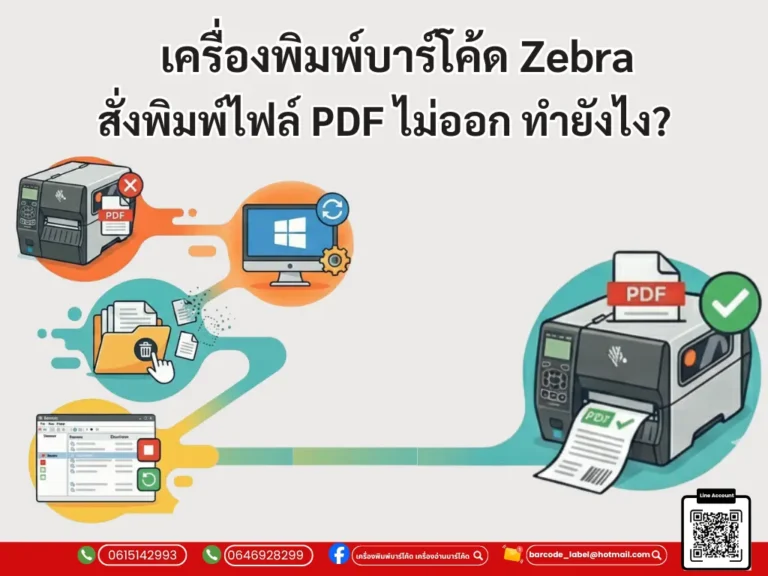
เครื่องพิมพ์บาร์โค้ด ZEBRA หากเราต้องการที่จะสั่งพิมพ์โดยตรงไม่ใช่สั่งพิมพ์ผ่านโปรแกรมออกแบบบาร์โค้ด จำเป็นจะต้องใช้ไดรเวอร์ที่ชื่อว่า ZEBRA Designer และในการสั่งพิมพ์แบบนี้เอง ในบางครั้งเมื่อเราสั่งพิมพ์ไฟล์ PDF เหมือนอย่างทุกที แต่ครั้งนี้มันกลับนิ่งไม่ยอมพิมพ์งานเหมือนครั้งก่อน ในบทความนี้จึงจะพามาดูวิธีแก้ไขอาการเครื่องพิมพ์ ZEBRA ไม่ยอมพิมพ์ไฟล์ PDF ด้วยกันทั้งหมด 3 วิธี
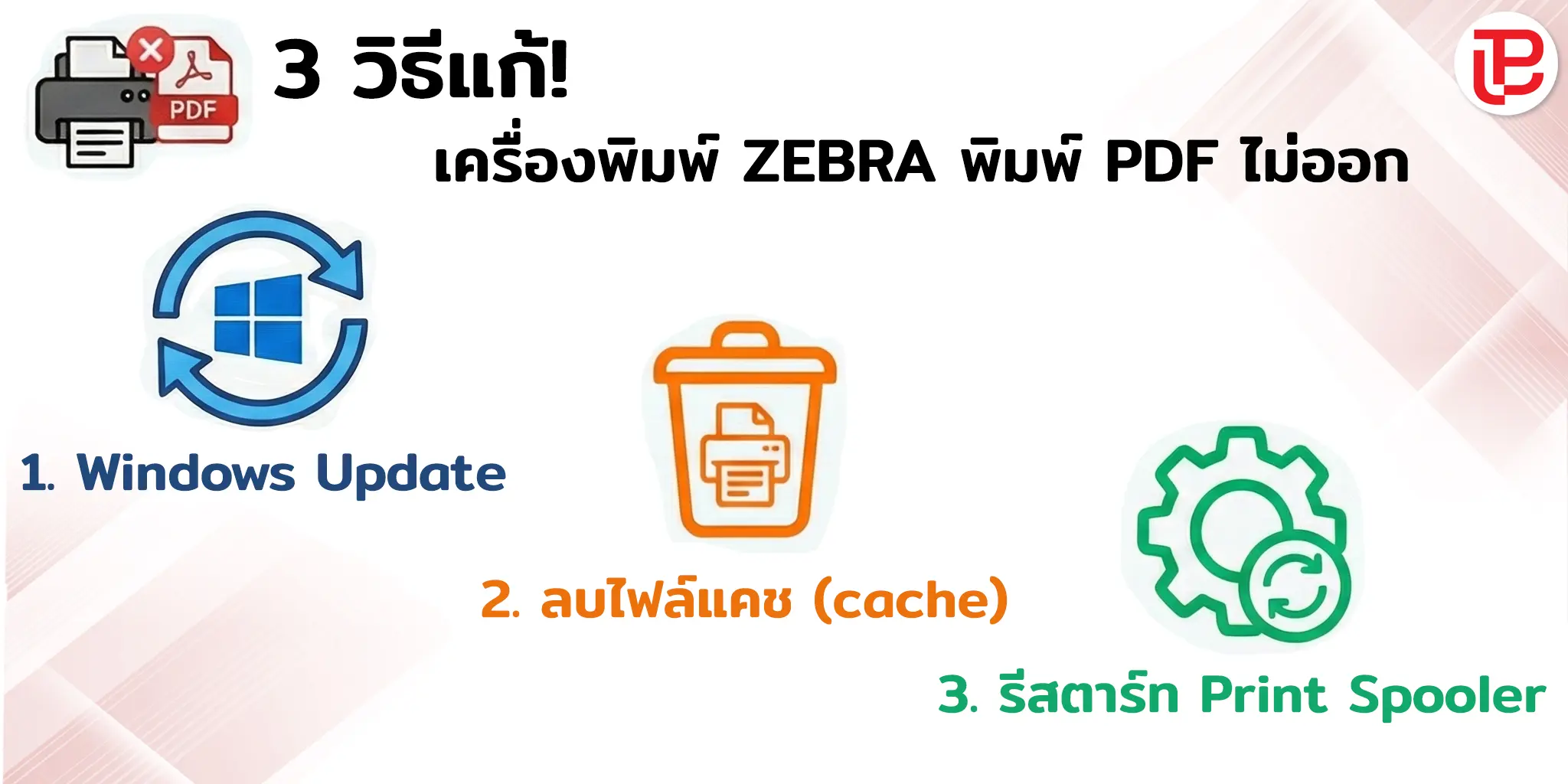
วิธีที่ 1 ตรวจสอบ Windows Update
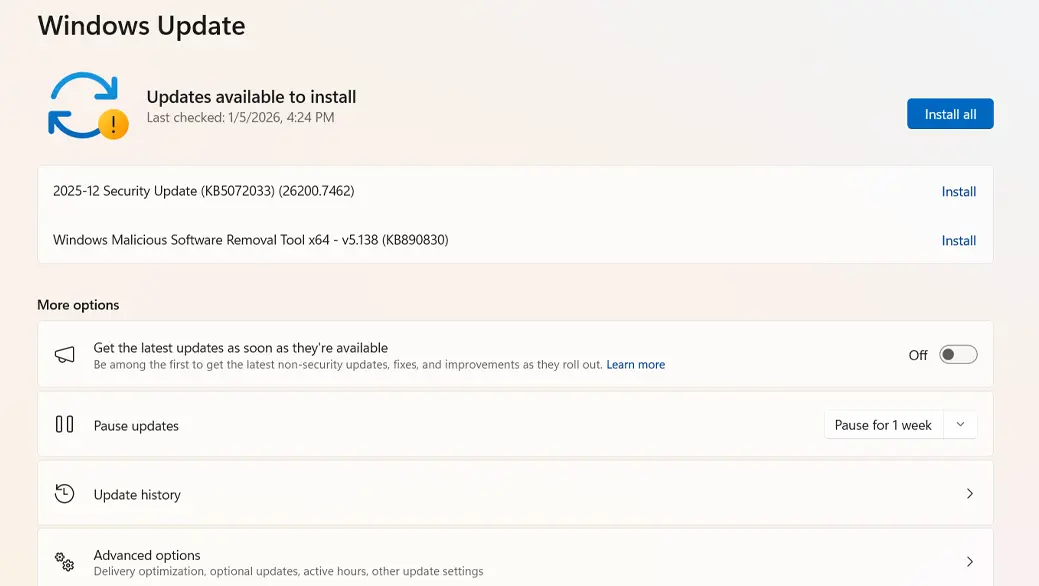
เป็นวิธีที่ง่ายที่สุด ในบางครั้งเมื่อวินโดว์มีการอัพเดทก็อาจทำให้เมื่อเราสั่งพิมพ์แล้วพิมพ์ไม่ออกได้เช่นกัน ดังนั้น วิธีแรกจึงให้ตรวจสอบที่ Windows ก่อนว่ามีการอัพเดทที่ค้างอยู่หรือไม่ อาจจะสังเกตที่มุมล่างขวาของ Taskbar หรือตรวจสอบด้วยตนเองในการตั้งค่า แล้วเลือก Windows Update
ถ้าหากเจออัพเดทข้อมูลแบบนี้ให้กด install ทั้งหมด หรือ Install all เพื่ออัพเดททั้งหมดในคราวเดียว
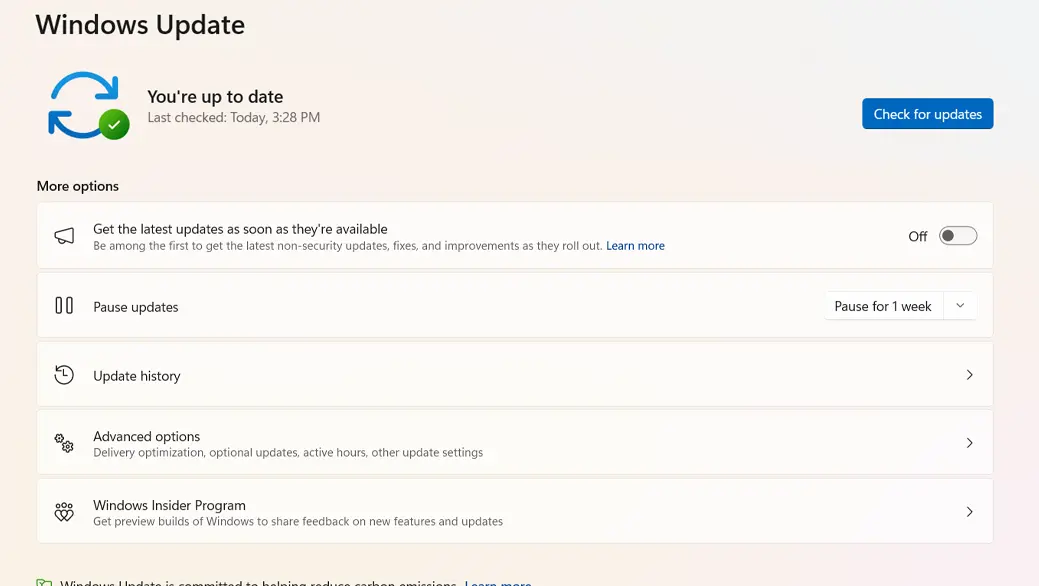
ถ้าหากอัพเดทเรียบร้อยแล้ว หรือไม่มีการอัพเดทเพิ่มเติมก็จะขึ้นบอกว่าการอัพเดทของเราเป็นปัจจุบันแล้ว หรือถ้าไม่แน่ใจก็สามารถกด Check for updates เพื่อตรวจสอบซ้ำได้เช่นกัน
วิธีที่ 2 ลบไฟล์ที่ค้าง
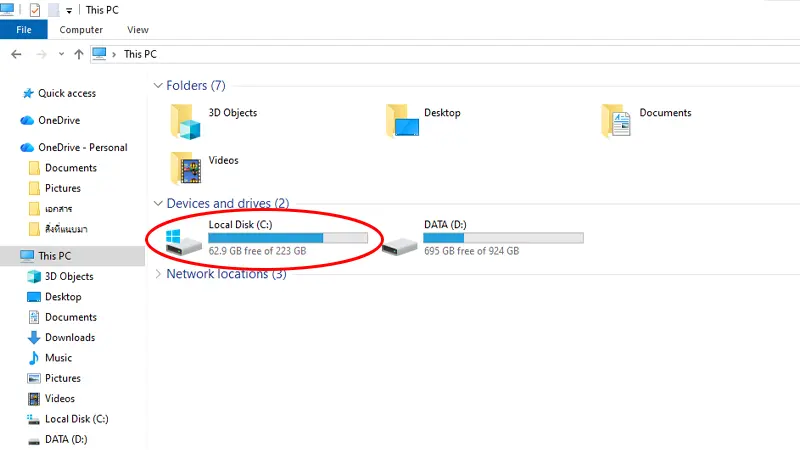
วิธีนี้คือการล้างไฟล์ที่เรียกว่าแคช (cache) เป็นข้อมูลชั่วคราวที่เครื่องคอมพิวเตอร์ของเราเก็บเอาไว้ เพื่อให้สามารถเรียกใช้งานซ้ำได้อย่างรวดเร็ว ในกรณีนี้เครื่องของเราก็อาจจะมีการเก็บแคชที่เออเร่อ (error) ไว้ ทำให้เมื่อสั่งพิมพ์ใหม่ เครื่องก็จะไปเรียกใช้แคชที่มีเออเร่อทำให้พิมพ์ไม่ออกเหมือนเดิม วิธีการลบแคชขั้นแรกให้เราเข้าไปยัง This PC และเข้าไปยัง ไดรฟ์ C
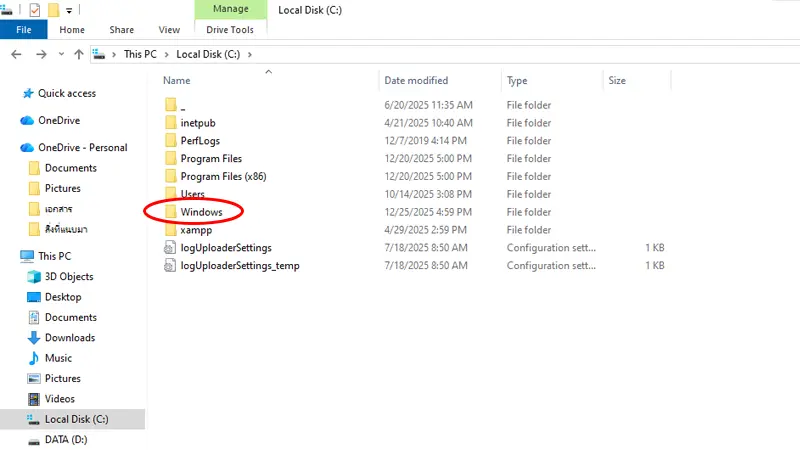
เข้าไปยังโฟลเดอร์ที่ชื่อว่า Windows
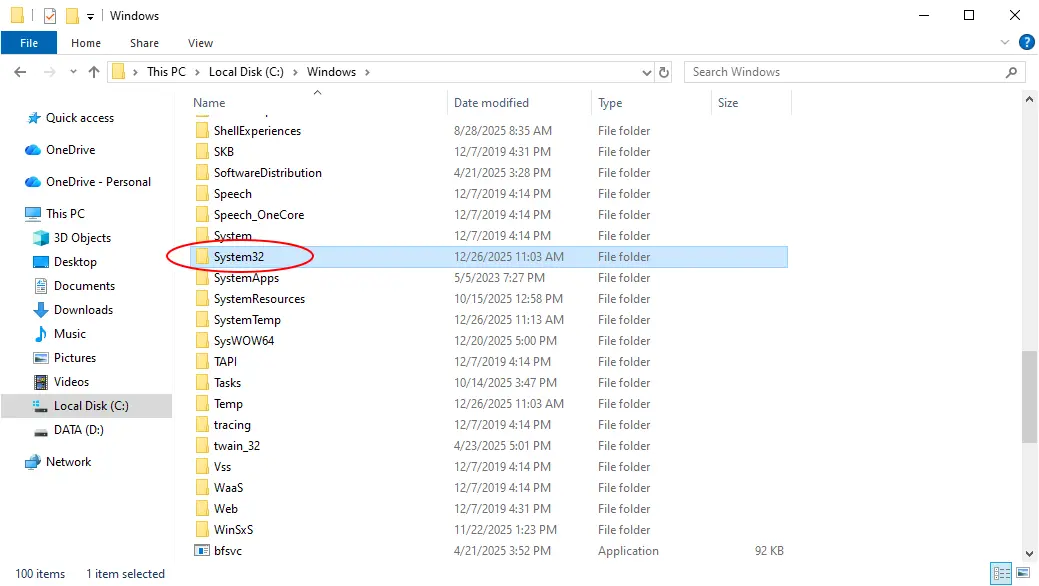
เลื่อนลงมาด้านล่างหาโฟลเดอร์ที่ชื่อว่า System32
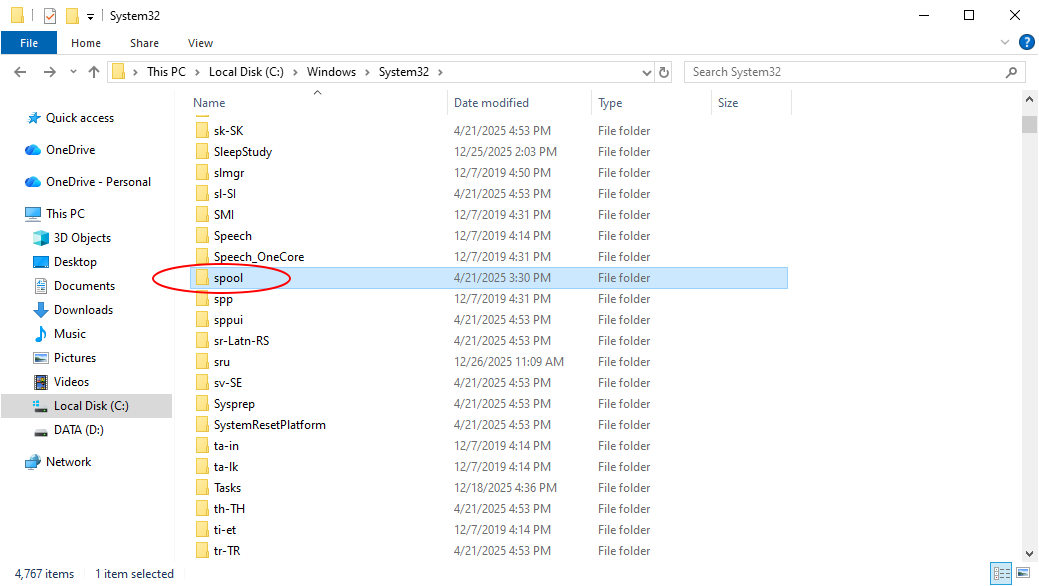
เลื่อนหาโฟลเดอร์ที่ชื่อ Spool
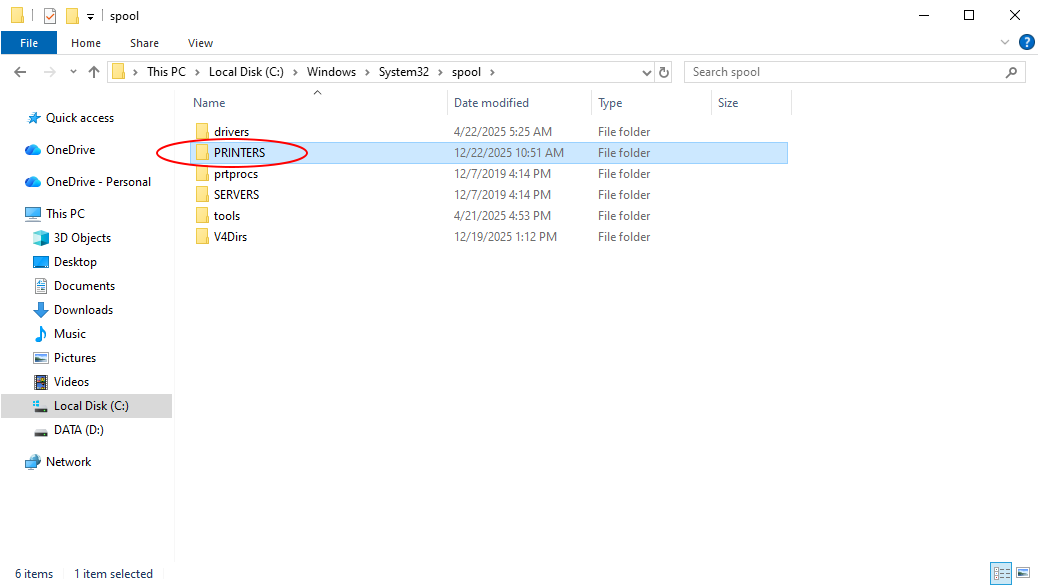
เข้าโฟลเดอร์ PRINTERS
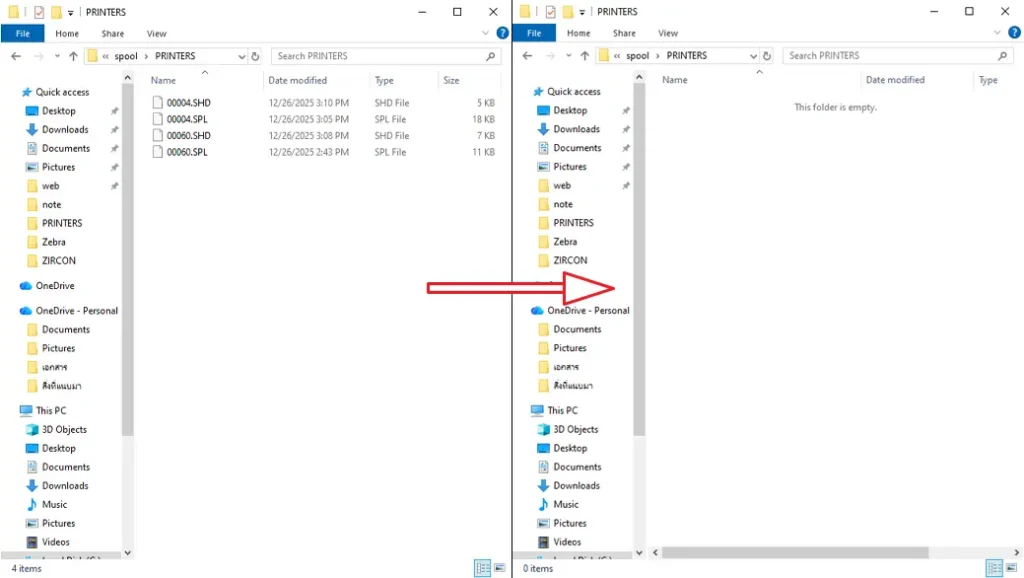
จะเจอกับไฟล์แคชของเครื่องพิมพ์ ให้ลบไฟล์เหล่านั้นออกให้หมดให้กลายเป็นโฟลเดอร์ว่างเปล่า เป็นอันเสร็จ ให้ลองเทสพิมพ์อีกครั้ง
วิธีที่ 3 รีสตาร์ท Print Spooler
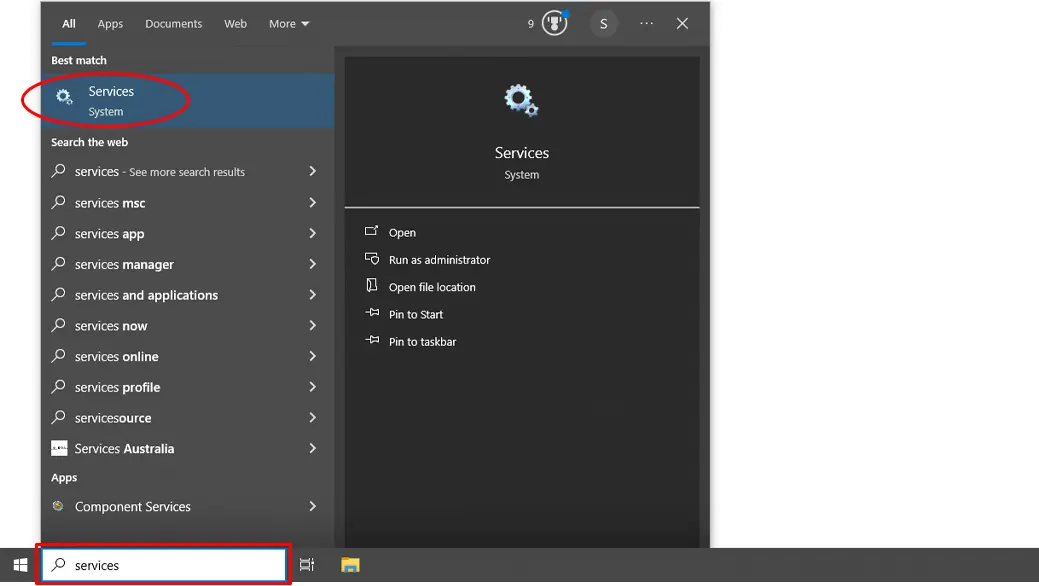
Print Spooler เป็นเซอร์วิสของ Windows ซึ่งคอยจัดการคิวงานพิมพ์ทั้งหมดของเครื่องพิมพ์ ถ้าหาก Print Spooler มีปัญหาก็อาจจะทำให้พิมพ์ไม่ออกได้เช่นกัน วิธีการรีสตาร์ท Print Spooler ขั้นแรกให้พิมพ์คำว่า services ในช่องค้นหาของ windows
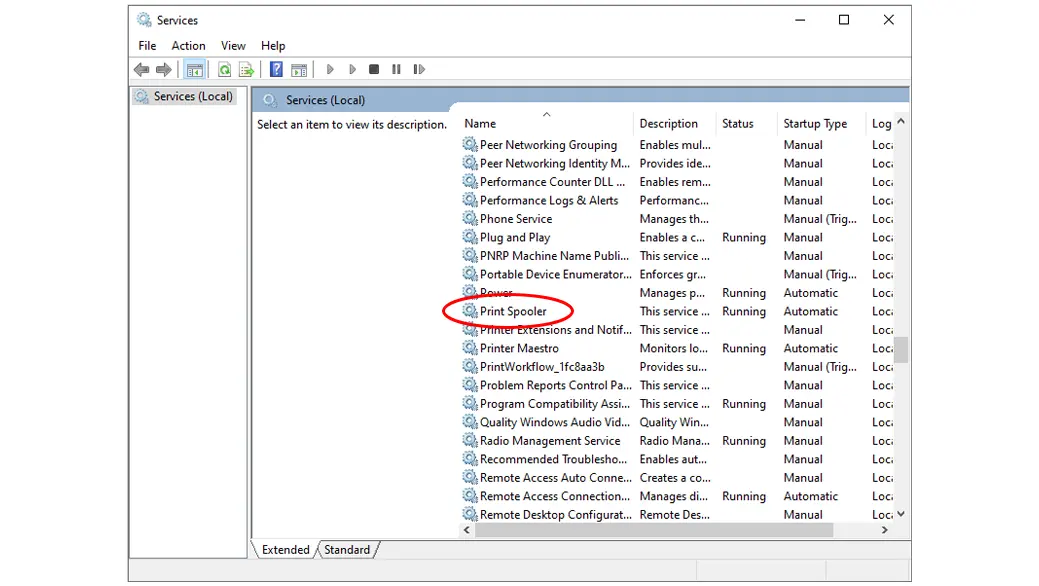
จากนั้นเลื่อนหาเมนูที่เขียนว่า Print Spooler
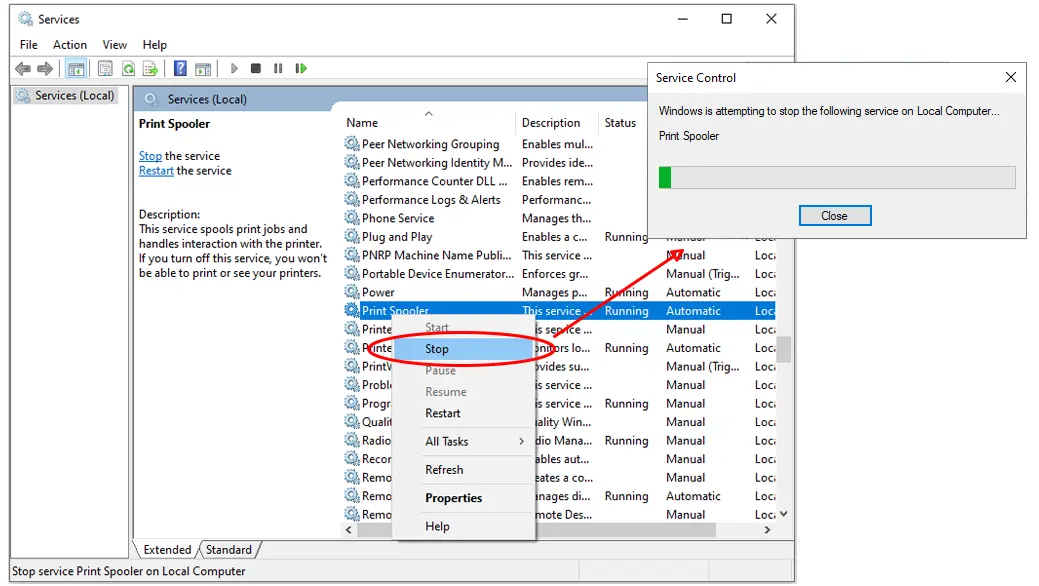
คลิกขวาที่ Print Spooler เลือก Stop จะมีหน้าต่างการทำงานโผล่ขึ้นมารอจนเสร็จ
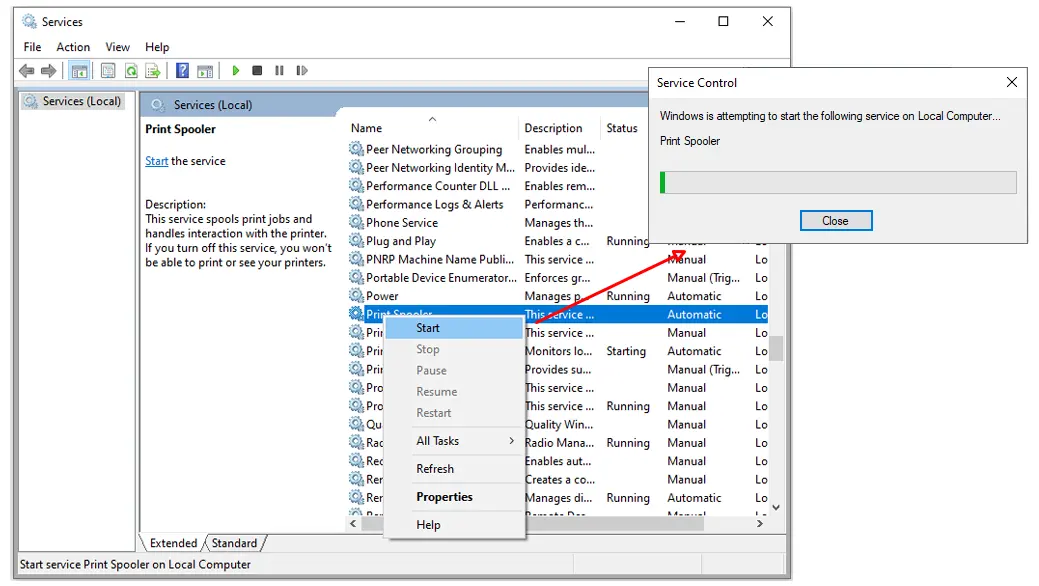
จากนั้นคลิกขวาที่ Print Spooler อีกครั้ง และเลือก Start รอจนเสร็จ
เมื่อ Start ที่ Print Spooler เรียบร้อยแล้วให้เรารีสตาร์ทคอมพิวเตอร์ 1 รอบ เท่านี้เครื่องพิมพ์ก็จะสามารถพิมพ์ได้ปกติแล้ว
เมื่อเราทำตามครบทั้ง 3 วิธีแล้ว เท่านี้เครื่องพิมพ์ Zebra ที่เราใช้งานอยู่เป็นประจำ ก็จะสามารถกลับมาใช้งานได้เป็นปกติเหมือนเดิมแล้ว แต่ถ้าหากทดลองทั้ง 3 วิธีแล้วเครื่องพิมพ์ยังนิ่งสนิท ไม่พิมพ์งานอยู่เหมือนเดิม สามารถติดต่อเราเพื่อหาวิธีแก้ไขเพิ่มเติมได้ เรามีทีมงานมืออาชีพมากประสบการณ์ ยินดีให้บริการ และให้คำแนะนำเสมอ